
Was ist Streamer.bot?
Streamer.bot gehört zu den leistungsfähigsten Automatisierungswerkzeugen für Livestreams. Die Software läuft lokal auf dem Produktionsrechner und verbindet Ereignisse von Twitch, YouTube oder Kick mit frei aufgebauten Aktionen. Sie kann OBS steuern, Chatnachrichten senden, Medien abspielen, Quellen ein- und ausblenden, Variablen verwalten und komplexe Abläufe auslösen.
Im IRL-Stream sitzt der Streamer nicht vor diesem Rechner. Streamer.bot bleibt deshalb zusammen mit OBS am Produktionsort, während Moblin, IRL Pro oder ein Hardware-Encoder das mobile Bild über SRT, SRTLA oder RTMP zum Relay beziehungsweise OBS überträgt.
Das webbasierte Streamer.bot Deck ergänzt diesen Aufbau um frei belegbare Schaltflächen auf dem Smartphone oder Tablet. So können vorbereitete Aktionen unterwegs ausgelöst werden, ohne den OBS- oder Streamer.bot-WebSocket als offenen Steuerport ins Internet zu stellen.
Inhalt der Streamer.bot-Anleitung
- 1. Trigger, Actions und Sub-Actions
- 2. Voraussetzungen
- 3. Streamer.bot installieren
- 4. Plattformen verbinden
- 5. OBS-WebSocket einrichten
- 6. Streamer.bot Deck ohne Portfreigabe
- 7. Erste Alert-Aktion bauen
- 8. Twitch-Kanalpunkte, Bilder und Clips
- 9. Sinnvolle IRL-Automatisierungen
- 10. Mobile Rückmeldung und weitere Fernzugriffe
- 11. Test und Fehlerdiagnose
- 12. Updates und Backup
- 13. Sicherheit und Datenschutz
- 14. Häufige Fragen
1. Trigger, Actions und Sub-Actions verstehen
Ein Trigger ist der Auslöser. Das kann ein Follow, eine Subscription, eine Spende, ein Chatbefehl, ein OBS-Szenenwechsel oder ein Timer sein. Eine Action beschreibt den vollständigen Ablauf, der darauf reagieren soll. Die einzelnen Schritte innerhalb der Action heißen Sub-Actions.
| Baustein | Bedeutung | Beispiel |
|---|---|---|
| Trigger | Der Auslöser | Follow, Sub, Spende, Chatbefehl, Szenenwechsel in OBS, Timer |
| Action | Der ganze Ablauf, der auf den Trigger folgt | „IRL – neuer Follow“ |
| Sub-Action | Ein einzelner Schritt in der Action | Quelle einblenden, Audiodatei abspielen, kurz warten |
| Variable | Ein Wert aus dem Trigger, den spätere Schritte weiterverwenden | Anzeigename, Betrag |
Ein Follow kann beispielsweise eine OBS-Quelle einblenden, eine lokale Audiodatei starten, einen Namen einsetzen, einige Sekunden warten und die Quelle wieder ausblenden. Variablen aus dem Trigger – etwa Anzeigename oder Betrag – können in späteren Schritten wiederverwendet werden.
2. Voraussetzungen für das IRL-Setup
- Ein stabil eingerichteter OBS-Produktionsrechner.
- Ein verbundenes Twitch-, YouTube- oder Kick-Konto.
- Ein funktionsfähiger Signalweg vom mobilen Encoder über Relay oder Server zu OBS.
- Vorbereitete OBS-Szenen und eindeutig benannte Quellen.
- Eine lokale Testaufnahme oder ein privater Teststream.
Streamer.bot sollte erst hinzukommen, wenn der mobile Videoweg zuverlässig funktioniert. So bleibt bei Problemen klar, ob der Fehler im Uplink, im Relay, in OBS oder in der Automatisierung liegt.
3. Streamer.bot installieren
- Streamer.bot ausschließlich von der offiziellen Webseite herunterladen.
- Das ZIP-Archiv in einen eigenen lokalen Ordner entpacken. Ein synchronisierter OneDrive-, Google-Drive- oder vergleichbarer Cloud-Ordner sollte laut offizieller Anleitung vermieden werden.
- Streamer.bot.exe starten. Die Windows-Version ist portabel und benötigt keine klassische Installation.
- Streamer.bot normalerweise nicht als Administrator starten. Besonders benutzerdefinierter C#-Code verdient dieselbe Vorsicht wie andere lokal ausgeführte Programme.
- Nach dem ersten Start einen festen Backup-Ort für Exporte und Sicherungen festlegen.
4. Twitch, YouTube oder Kick verbinden
In den Plattform-Einstellungen werden nur die Konten verbunden, deren Ereignisse oder Chatfunktionen wirklich benötigt werden. Für ein Twitch-Setup können beispielsweise Broadcaster- und Bot-Konto getrennt verwendet werden. Bei YouTube und Kick richtet sich der genaue Funktionsumfang nach der aktuell unterstützten Integration.
- Die gewünschte Plattform in Streamer.bot öffnen und den offiziellen Anmelde- beziehungsweise Autorisierungsvorgang starten.
- Kontoname und Kanal nach der Anmeldung kontrollieren.
- Nicht benötigte Berechtigungen und ungenutzte Kontoverbindungen vermeiden.
- Mit einem einfachen Chat- oder Test-Trigger prüfen, ob Ereignisse eintreffen.
5. OBS-WebSocket sicher einrichten
Seit OBS Studio 28 ist OBS WebSocket v5 integriert. Es ermöglicht Streamer.bot, Szenen, Quellen und den Streamstatus zu lesen beziehungsweise zu steuern.
- In OBS Werkzeuge → WebSocket-Servereinstellungen öffnen.
- Den WebSocket-Server aktivieren, ein starkes Kennwort setzen und den voreingestellten Port 4455 nur bei einem begründeten Konflikt ändern.
- In Streamer.bot Stream Apps → OBS öffnen und eine neue Verbindung hinzufügen.
- Laufen beide Programme auf demselben Rechner, 127.0.0.1, WebSocket v5, Port 4455 und das gesetzte Kennwort verwenden.
- Auto Connect und Reconnect on Disconnect aktivieren.
- Prüfen, ob aktuelle Szene, Quellen und Streamstatus in Streamer.bot angezeigt werden.
6. Streamer.bot Deck: IRL-Steuerung ohne offene Router-Ports
Streamer.bot Decks sind die offizielle webbasierte Alternative zu einem klassischen Stream Deck. Das eigentliche Streamer.bot läuft zusammen mit OBS auf dem Produktionsrechner. Die Anwendung verbindet sich mit dem Streamer.bot-Webdienst; der IRL-Streamer meldet sich unterwegs über die Website an und bedient dort sein privates Deck.
Das Deck wird auf der Streamer.bot-Webseite erstellt. Dafür meldet man sich dort mit dem eigenen Streamer.bot-Konto an und legt ein neues Deck an. Weil diese Oberfläche webbasiert ist, lässt sie sich anschließend von unterwegs auf einem Smartphone, Tablet oder anderen geeigneten Browsergerät aufrufen.
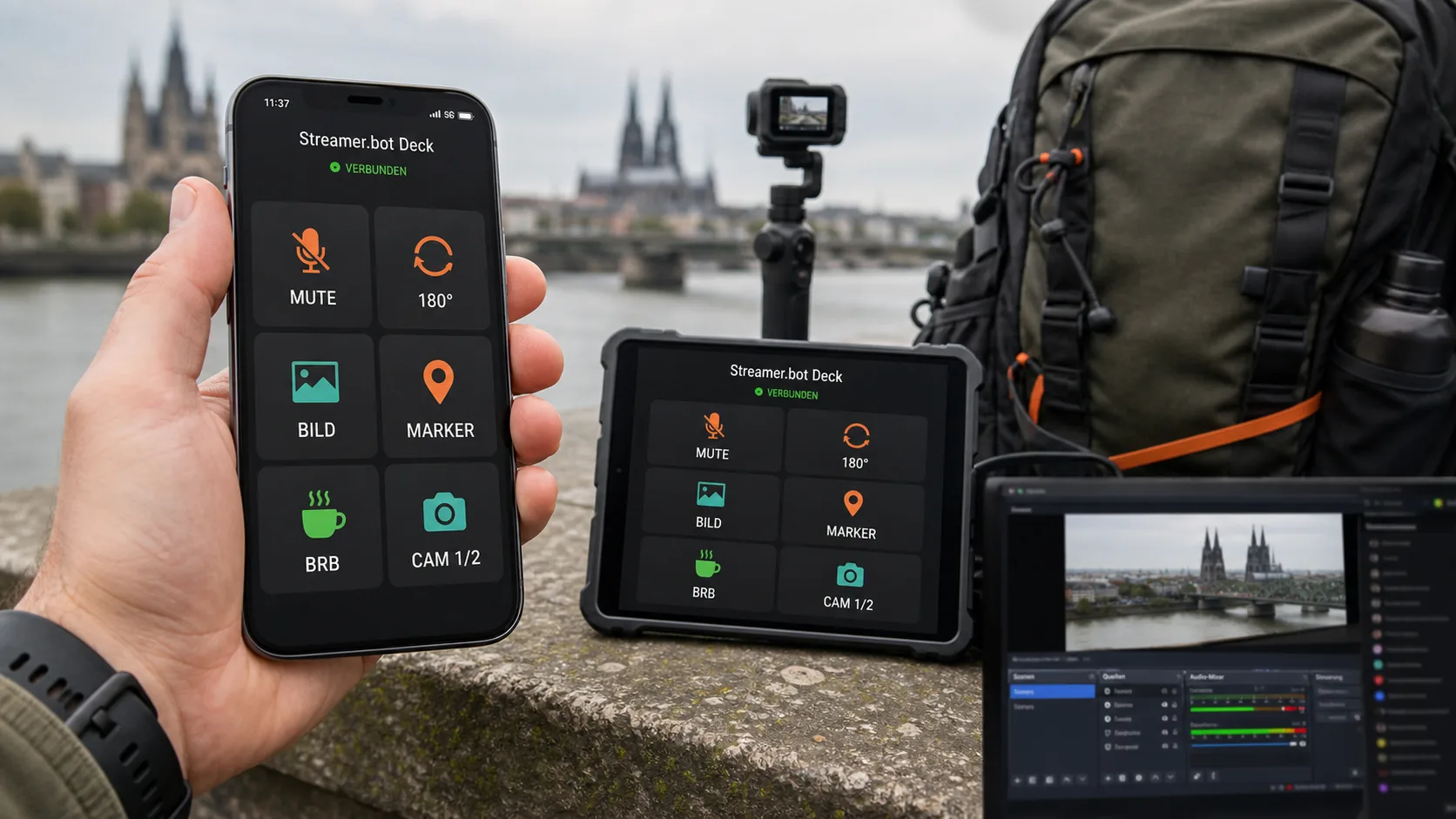
Beispiel für ein vorbereitetes IRL-Deck: Die großen Tasten lösen Mute, 180-Grad-Drehung, Screenshot, Stream-Marker, BRB-Szene und Kamerawechsel am verbundenen Produktionssystem aus.
Richtige Reihenfolge: erst Actions, dann das Web-Deck
- Actions lokal fertigstellen: Am Produktionsrechner zunächst jede gewünschte Funktion als Action in Streamer.bot anlegen – beispielsweise Mikrofon stummschalten, Quelle drehen, Screenshot erstellen, Marker setzen, Kamera wechseln oder auf BRB schalten.
- Actions einzeln testen: Jede Action direkt in Streamer.bot ausführen und kontrollieren, ob OBS genau wie vorgesehen reagiert. Das Web-Deck sollte erst danach eingerichtet werden.
- Streamer.bot mit der Webseite verbinden: In der lokalen Streamer.bot-Anwendung unten links auf Login klicken und die Anmeldung beziehungsweise Autorisierung im Browser abschließen. Dadurch wird diese Streamer.bot-Instanz dem eigenen Website-Konto zugeordnet.
- Auf der Streamer.bot-Webseite anmelden: Die offizielle webbasierte Deck-Oberfläche mit demselben Konto öffnen.
- Neues Deck erstellen: Auf der Webseite ein neues privates Deck für den IRL-Einsatz anlegen und bei Bedarf mehrere Seiten oder Funktionsgruppen vorbereiten.
- Actions auf Tasten legen: Die zuvor lokal erstellten Actions den gewünschten Deck-Tasten zuweisen. Bezeichnungen kurz und eindeutig halten, beispielsweise MIC AUS, MIC AN, BRB oder CAM 2.
- Unterwegs öffnen: Das neue Deck auf dem Smartphone oder Tablet über die Streamer.bot-Webseite aufrufen und außerhalb des heimischen WLANs über Mobilfunk testen.
- Produktionssystem laufen lassen: Am Produktionsort müssen OBS, Streamer.bot und die Verbindung zum Streamer.bot-Webdienst aktiv bleiben. Ein Kontrollbild sollte bestätigen, dass die ausgelöste Action wirklich ausgeführt wurde.
Sinnvolle Deck-Tasten für IRL-Streams
| Bereich | Taste | Mögliche Action |
|---|---|---|
| Audio | MIC AUS / MIC AN | Die passende Audioquelle in OBS gezielt stummschalten oder wieder aktivieren |
| Kamera | CAM 1 / CAM 2 | OBS-Quelle oder Szene wechseln; eine Quelle in OBS drehen beziehungsweise transformieren |
| Szenen | LIVE / BRB | Zwischen Livebild und vorbereiteter Pausenszene wechseln |
| Alerts | ALERT AUS / TEST | Alert-Audio stummschalten oder einen vorbereiteten Test auslösen |
| Hilfe | TECHNIK | Eine vorgefertigte Nachricht an Produktionshelfer oder Moderation senden |
Wichtig bei der Kamera: Streamer.bot steuert in diesem Aufbau OBS. Eine OBS-Quelle lässt sich wechseln, spiegeln oder drehen. Der Wechsel zwischen Front- und Rückkamera des mobilen Smartphones funktioniert nur, wenn die verwendete Streaming-App oder eine zusätzliche Verbindung diese Funktion ausdrücklich an Streamer.bot übergibt.
Für die Bedienung im Freien sind wenige große, kontrastreiche Tasten besser als ein überladenes Raster. Audio, Kamera, Szenen und Notfallfunktionen sollten getrennte Bereiche erhalten. Kritische Funktionen wie Stream beenden gehören nicht direkt neben häufig verwendete Schalter.
7. Erste Alert-Aktion Schritt für Schritt
- In OBS eine Alert-Szene oder Quellengruppe mit Bild, Text und einer kurzen lokalen Mediendatei vorbereiten.
- In Streamer.bot eine Action mit einem eindeutigen Namen wie IRL – neuer Follow anlegen.
- Den passenden Plattform-Trigger hinzufügen. Für den ersten Test nur einen einzigen Ereignistyp aktivieren.
- Als OBS-Sub-Actions die Alert-Quelle einblenden und die Mediendatei am Anfang neu starten.
- Eine kurze Wartezeit einfügen und die Quelle anschließend wieder ausblenden.
- Den Trigger über Test Trigger ausführen und die Action History bei einem Fehler kontrollieren.
- Eine lokale OBS-Testaufnahme erstellen und prüfen, ob Bild und Ton genau einmal ausgegeben werden.
Erst wenn dieser einfache Ablauf funktioniert, sollten Namen, Beträge, Zufallsauswahl, Warteschlangen oder weitere Plattformen hinzukommen.
8. Twitch-Kanalpunkte für Bilder, Discord und Clips
Twitch-Kanalpunkte sind nicht nur für kurze Einblendungen geeignet. Eine eingelöste Belohnung kann in Streamer.bot eine vollständige Action starten. Dadurch können Zuschauer beispielsweise einen Schnappschuss aus OBS anfordern, einen Twitch-Clip erzeugen, einen Stream-Marker setzen oder eine vorbereitete Szene beziehungsweise Quelle kurz verändern.
Kanalpunkt-Belohnung verbinden
- Unter Platforms → Twitch → Channel Point Rewards die vorhandenen Belohnungen laden oder eine neue Belohnung direkt in Streamer.bot erstellen.
- Eine Action mit einem eindeutigen Namen wie Kanalpunkte – IRL-Screenshot anlegen.
- Als Trigger Twitch → Channel Reward → Reward Redemption wählen und genau die gewünschte Belohnung zuordnen.
- Kosten, globalen Cooldown sowie die maximale Anzahl pro Stream und pro Zuschauer begrenzen. Aufwendige Aktionen sollten nicht unkontrolliert gleichzeitig laufen.
- Falls eine Eingabe des Zuschauers benötigt wird, steht sie der Action als Variable zur Verfügung. Texte müssen vor einer öffentlichen Anzeige oder Weitergabe gefiltert werden.
Screenshot aus OBS erstellen
Mit der OBS-Sub-Action Take Screenshot kann Streamer.bot ein Bild aus einer ausgewählten Szene oder Quelle speichern. Der erzeugte Dateipfad steht anschließend für weitere Schritte zur Verfügung.
- Medienquelle auswählen: Das Bild enthält nur den Inhalt dieser Quelle – sinnvoll für ein sauberes Kamerabild ohne zusätzliche Grafiken.
- Komplette Szene auswählen: Das Bild enthält die in dieser Szene zusammengesetzte Ausgabe, also beispielsweise Kamera, Rahmen, Chat, Alert und weitere sichtbare Overlays.
- Dateiname: Datum und Uhrzeit sowie ein bereinigter Zuschauername verhindern, dass vorhandene Bilder überschrieben werden.
- Datenschutz: Vor dem Speichern prüfen, ob Chat, Standort, Kennzeichen, private Benachrichtigungen oder andere sensible Inhalte im Bild sichtbar sein können.
Bild oder Link an Discord übergeben
Streamer.bot unterstützt Discord-Webhooks für Nachrichten. Der einfache eingebaute Basic Webhook verschickt Text, beispielsweise den Namen des Zuschauers und einen Clip-Link. Für die eigentliche Screenshot-Datei wird zusätzlich eine geprüfte Datei-Upload-Aktion benötigt – etwa eine eigene Webhook-/C#-Action oder ein kontrollierter Upload, dessen Bild-URL anschließend an Discord gesendet wird.
Twitch-Clip oder Stream-Marker erstellen
Für eine Belohnung wie Clip erstellen kann die Action die Twitch-Sub-Action Create Clip ausführen. Die dokumentierte Dauer liegt zwischen 5 und 60 Sekunden. Bei erfolgreicher Erstellung liefert Streamer.bot unter anderem die Clip-URL; diese kann anschließend in den Twitch-Chat oder per Discord-Webhook gesendet werden.
Ein Stream Marker ist eine zurückhaltende Alternative, wenn die Stelle erst später im VOD geprüft und geschnitten werden soll. Stream-Marker setzen aktivierte Twitch-VODs voraus.
Community-Projekt: Glücksrad für Streamer.bot
Streamer.bot kann das Glücksrad von Bittersweet1987 direkt als interaktive Erweiterung in den Stream einbinden. Das frei verfügbare GitHub-Projekt enthält die benötigte lokale Browserquelle für OBS, eine umfangreiche Einstellungsseite und einen vorbereiteten Streamer.bot-Import. Farben, Texte, Bilder, Wahrscheinlichkeiten und Gewinnmeldungen der Segmente lassen sich anpassen.
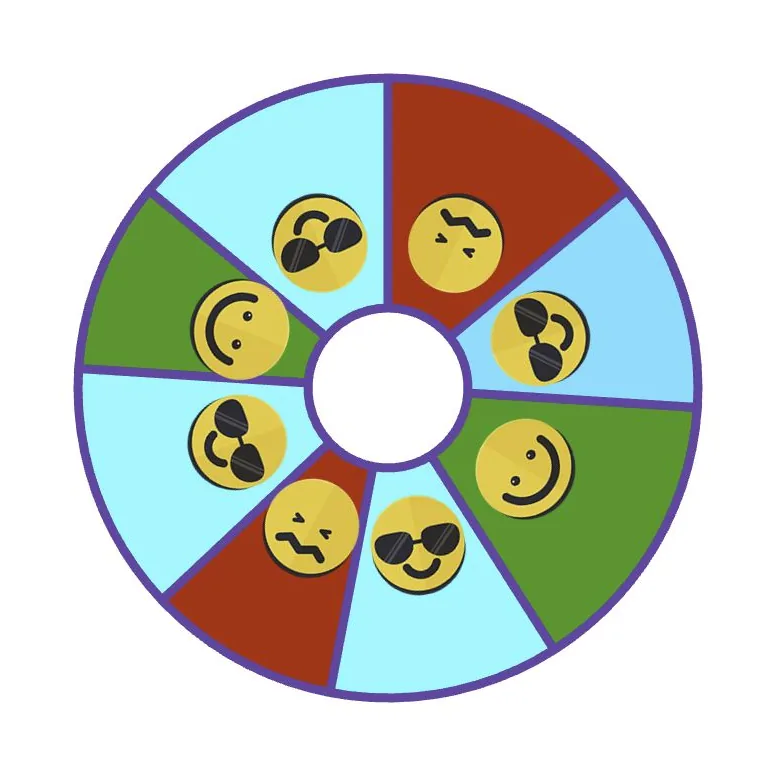
Vorschau aus dem Projekt „Glücksrad für Streamer.bot“ von Bittersweet1987. Das Repository bezeichnet das Projekt als MIT-lizenziert.
So passt das Glücksrad in den IRL-Workflow
- Das Projekt von GitHub herunterladen und alle Dateien vor dem Import prüfen.
- Die mitgelieferte Datei StreamerBot_Import in Streamer.bot importieren. Dadurch wird die vorbereitete Action angelegt.
- Das Rad über settings.html gestalten und anschließend die erzeugte beziehungsweise angepasste index.html als lokale Browserquelle in OBS einfügen.
- Die importierte Glücksrad-Action mit einem gewünschten Trigger verbinden – beispielsweise einer bestimmten Twitch-Kanalpunkt-Belohnung.
- Für Spenden den Ereignis-Trigger des tatsächlich verbundenen Anbieters verwenden. Nur wenn Streamer.bot die Spende über diese Integration empfängt, kann es automatisch dieselbe Glücksrad-Action starten.
- Gewinne und Wahrscheinlichkeiten zuerst in einer lokalen Aufnahme testen. Geldwerte oder verbindliche Preise benötigen klare Regeln; für reine Spaßaktionen eignen sich harmlose Effekte, Szenen, Sounds oder kurze Aufgaben.
Das Glücksrad ist ein unabhängiges Community-Projekt und kein Bestandteil von IRL4YOU oder Streamer.bot. Maßgeblich sind die Projektbeschreibung, der aktuelle Quellcode und die Hinweise des Entwicklers im Repository.
9. Sinnvolle Streamer.bot-Automatisierungen für IRL
| Auslöser | Aktion | Nutzen im IRL-Stream |
|---|---|---|
| Follow, Sub oder Spende | Alert-Szene starten und Chatnachricht senden | Individuelle Reaktion ohne fertige Standard-AlertBox |
| Chatbefehl | OBS-Quelle kurz einblenden | Informationen oder interaktive Elemente anzeigen |
| OBS wechselt auf OFFLINE | Discord-Hinweis oder lokale Aktion auslösen | Produktionshelfer werden auf einen Ausfall aufmerksam |
| Stream startet | Variablen zurücksetzen und benötigte Aktionen aktivieren | Sauberer Ausgangszustand für jeden Einsatz |
| Moderationsereignis | Chat sperren, Nachricht senden oder Quellen ausblenden | Schnelle Reaktion, obwohl der Streamer unterwegs ist |
| Twitch-Kanalpunkte | OBS-Screenshot, Twitch-Clip oder Stream-Marker erstellen | Zuschauer können besondere IRL-Momente festhalten |
Streamer.bot kann zusätzlich TTS, Soundeffekte und externe Integrationen anstoßen. Diese Funktionen sollten einzeln getestet werden, damit keine parallelen Audiowege oder unkontrollierten Zuschauertexte entstehen.
10. Mobile Rückmeldung und weitere Fernzugriffe
Streamer.bot läuft am Produktionsrechner und ersetzt nicht automatisch die Rückmeldung zum mobilen Streamer. Für klassische Browser-Alerts kann die persönliche Alert-Seite weiterhin in StreamBuddy geöffnet und über Bluetooth-Box oder Kopfhörer ausgegeben werden.
Für frei belegbare Tasten ist das Streamer.bot Deck der bevorzugte Weg. Wird darüber hinaus ein direkter Zugriff auf WebSocket-Funktionen benötigt, beschreibt die offizielle Dokumentation unter anderem einen VPN-Weg mit Tailscale. Authentifizierung und verschlüsselte Verbindungen müssen dabei konsequent eingerichtet werden.
11. Test und Fehlerdiagnose
- Plattformverbindung und eingehenden Trigger getrennt von OBS testen.
- OBS-Verbindungsstatus, Host, Port, WebSocket-Version und Kennwort kontrollieren.
- Action über Test Trigger manuell ausführen.
- In der Action History prüfen, welcher Schritt zuletzt erfolgreich war und welche Variablen übergeben wurden.
- OBS-Quellennamen exakt vergleichen; umbenannte Quellen können vorhandene Aktionen ungültig machen.
- Lokale Aufnahme und privaten Teststream verwenden, bevor echte Zuschauerereignisse verarbeitet werden.
- Deck zusätzlich außerhalb des heimischen WLANs über Mobilfunk testen und jede Taste eindeutig im Programmbild oder Audiomixer kontrollieren.
12. Updates, Exporte und Backup
Vor einem Update oder größeren Umbau sollten Actions, Trigger und wichtige Einstellungen exportiert beziehungsweise gesichert werden. Importierte Community-Aktionen werden vor dem Aktivieren vollständig geprüft. Ein Export ist kein Ersatz für ein Backup des gesamten Streamer.bot-Ordners und der dazugehörigen lokalen Medien.
- Nur stabile Versionen für produktive Streams verwenden.
- Vor Updates Streamer.bot beenden und den kompletten Ordner sichern.
- OBS-Szenensammlung und Streamer.bot-Konfiguration gemeinsam dokumentieren.
- Nach jedem Update einen privaten Funktionstest durchführen.
13. Sicherheit, Datenschutz und Moderation
- Tokens, Kennwörter, WebSocket-Zugangsdaten und exportierte Actions nicht veröffentlichen.
- Nur benötigte Plattformkonten und Integrationen verbinden.
- Community-Imports und benutzerdefinierten C#-Code vor der Ausführung prüfen.
- Chattexte, TTS und Spendenmeldungen moderieren sowie Längen- und Lautstärkelimits setzen.
- WebSocket-Zugriffe auf localhost, das eigene LAN oder ein abgesichertes VPN begrenzen.
- Alte Tokens und nicht mehr benötigte Berechtigungen regelmäßig entfernen.
Streamer.bot verarbeitet seine Konfiguration lokal. Sobald Twitch, YouTube, Kick, Discord oder andere Integrationen verbunden werden, gelten zusätzlich deren Datenschutzbedingungen. Weitere Hinweise stehen in der Datenschutzerklärung von IRL4YOU.
14. Häufige Fragen zu Streamer.bot im IRL-Stream
Läuft Streamer.bot auf dem Smartphone?
Nein. Streamer.bot läuft zusammen mit OBS auf dem Produktionsrechner. Unterwegs löst du vorbereitete Actions über das Streamer.bot Deck im Browser aus. Offiziell unterstützt ist Windows. Linux und macOS gelten laut Dokumentation als experimentell.
Muss ich für das Streamer.bot Deck Ports am Router öffnen?
Für das Deck normalerweise nicht. Die Anwendung am Produktionsrechner verbindet sich selbst mit dem Streamer.bot-Webdienst. Den OBS-WebSocket und den Streamer.bot-WebSocket solltest du aber nie ungeschützt ins Internet stellen. Mehr zur Absicherung steht in Abschnitt 5, 6 und 13.
Kann das Deck zwischen Front- und Rückkamera meines Smartphones wechseln?
Nur, wenn deine Streaming-App diese Funktion ausdrücklich an Streamer.bot weitergibt. Ohne diese Anbindung kann Streamer.bot in OBS Quellen und Szenen wechseln, spiegeln oder drehen. Die Kamera am Smartphone kann es dann nicht umschalten.
Warum passiert bei „Test Trigger“ nichts in OBS?
Schau zuerst nach Host, Port, WebSocket-Version und Kennwort der OBS-Verbindung. Zeigt Streamer.bot Szene und Quellen an? Dann vergleiche die Quellennamen ganz genau, denn eine umbenannte Quelle macht die Action ungültig. In der Action History siehst du, welcher Schritt zuletzt geklappt hat. Die Fehlersuche entlang der ganzen Kette steht in der Fehlerdiagnose.
Brauche ich Streamer.bot, oder reichen normale Alert-Dienste?
Für simple Follow-, Sub- oder Spenden-Alerts reichen oft klassische Dienste, siehe Stream-Alerts und die Alert-Übersicht. Streamer.bot lohnt sich, wenn du eigene Abläufe willst. Zum Beispiel mehrere OBS-Schritte hintereinander, Kanalpunkte mit Screenshot oder Clip oder Tasten für unterwegs.
Offizielle Dokumentation und weitere Anleitungen
Maßgeblich für aktuelle Funktionen sind die offizielle Streamer.bot-Dokumentation, die Hinweise zur Installation, zur OBS-Verbindung, zu Twitch-Kanalpunkten, zu OBS-Screenshots, zur Clip-Erstellung, zur Deck-Funktion sowie zur Discord-Webhook-Integration.
Streamer.bot Einrichtungsservice & Beratung
Wir unterstützen bei der Verbindung mit OBS, beim Aufbau eigener Trigger und Actions, bei Alert-Abläufen, beim mobilen Audioweg und bei der Fehlersuche im IRL-Produktionssystem.