
Ziel dieser Anleitung
Ein Smartphone mit Moblin oder IRL Pro, eine BELABOX oder ein anderer kompatibler Encoder kann per SRTLA an den Debian- oder Ubuntu-Server senden. Der Docker-Container führt die Datenströme zusammen. OBS holt das Signal anschließend per SRT ab.
Smartphone / Encoder → SRTLA :8383/UDP → Docker-Receiver
                                               ├→ SRT-Wiedergabe :8282/UDP → OBS
└→ Statistik :8181/TCP → Browser / NOALBSv1.9-amd64 beziehungsweise v1.9-arm64 passend zur Architektur. Die Installation wurde auf amd64 mit Debian 13 und Ubuntu 26.04 geprüft; die Videoübertragung wurde anschließend praktisch getestet. Die ARM64-Variante ist damit nicht automatisch mitgetestet. Das Image ist laut Anbieter nur für nichtkommerzielle Nutzung unter CC BY-NC vorgesehen.Inhalt
Automatische Installation deines SRTLA-Servers
Aktuelles Praxisvideo: beide Auto-Installer im Einsatz
In 4:18 Minuten siehst du die Installation von SRTLA und RTMP im Terminal. Die Videoübertragung wurde anschließend auf beiden Wegen erfolgreich getestet. Für den vollständigen Aufbau mit BELABOX und OBS bleibt die ausführliche SRTLA-Videoanleitung von A bis Z weiter unten erhalten.
Aktuelles Praxisvideo auf YouTube öffnen (4:18 Min.)
Die zweite im Video gezeigte Installation erklärt die RTMP-Auto-Installer-Anleitung.
Für einen frischen Server mit Debian 12/13 oder Ubuntu 22.04/24.04/26.04 auf amd64 oder arm64. Melde dich über PuTTY oder ein Terminal per SSH an und wechsle zuerst zu Root: unter Ubuntu meist mit sudo -i, bei einer Debian-Minimalinstallation ohne sudo mit su - und dem Root-Passwort. Danach fügst du den folgenden Installationsbefehl einmal vollständig ein.
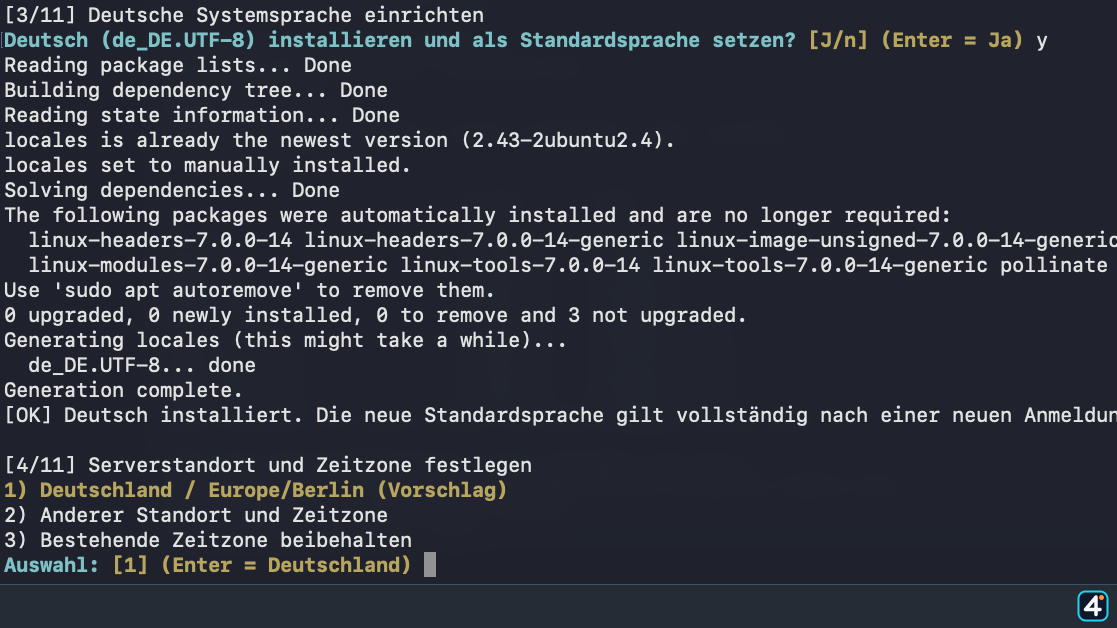
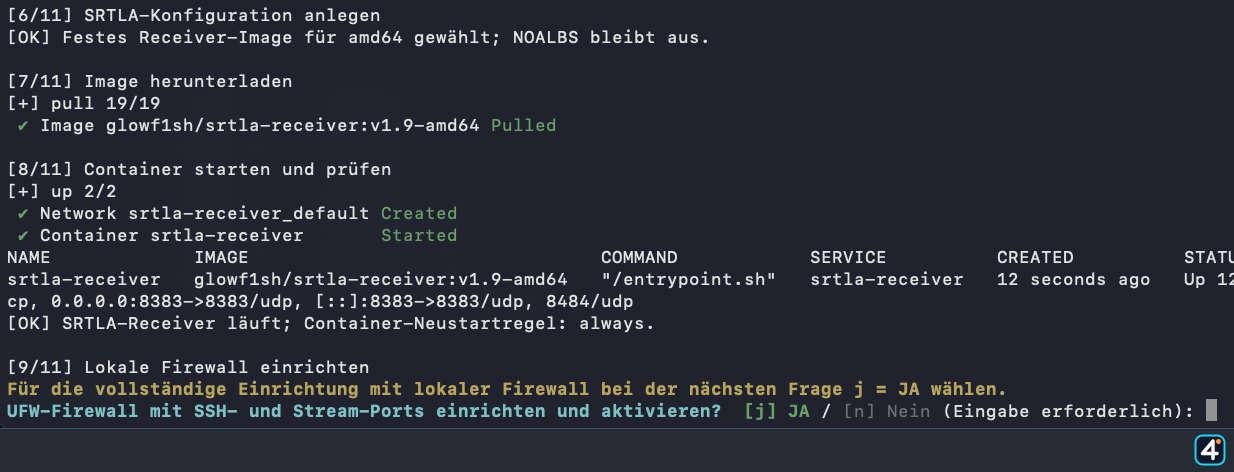
bash -c 'set -Eeuo pipefail; export PATH="/usr/local/sbin:/usr/local/bin:/usr/sbin:/usr/bin:/sbin:/bin:$PATH"; apt-get update; apt-get install -y ca-certificates curl; f=$(mktemp); curl -fsSL --retry 3 -o "$f" "https://irl4you.de/downloads/install-srtla-docker-v2.sh"; printf "%s %s\n" "9c714fed41b5752333ad99b4f186365b4e4953fa3cec4b1d12c8402475fa4f12" "$f" | sha256sum -c -; bash "$f"'Die Prüfsumme schützt davor, versehentlich eine andere Dateiversion auszuführen. Der Installer erkennt das Betriebssystem, wählt die passende Docker-Paketquelle und das Receiver-Image und zeigt seine elf Schritte einzeln an. Er fragt unter anderem nach Updates, deutscher Systemsprache, Serverstandort/Zeitzone und der lokalen Firewall. Bei Ja/Nein-Fragen ist eine ausdrückliche Eingabe von j oder n nötig. Bei einem Fehler stoppt er mit einer Meldung; bereits installierte Pakete werden dabei nicht automatisch zurückgenommen. Eine vorhandene SRTLA-Konfiguration bleibt erhalten.
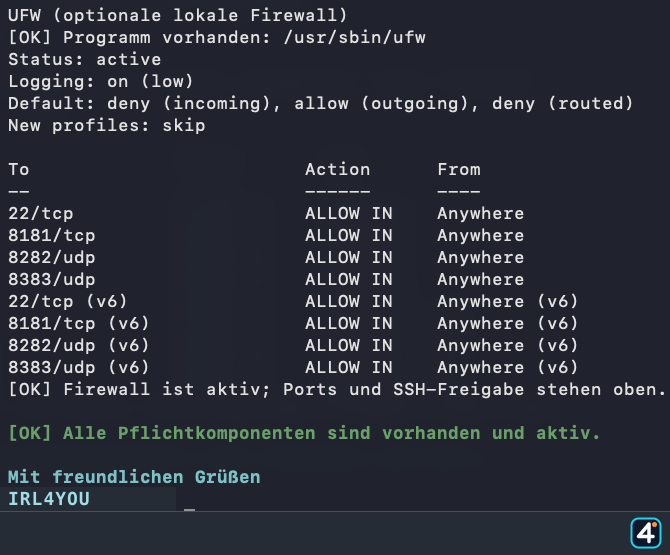
Für eine vollständige lokale Firewall-Einrichtung wählst du bei UFW j. Vor der Aktivierung zeigt der Installer den erkannten SSH-Port und lässt ihn bestätigen oder korrigieren. Danach werden 8181/TCP, 8282/UDP und 8383/UDP freigegeben. Wählst du n, brauchst du eine anderweitig passende Firewall-Konfiguration.
Nach erfolgreicher Installation starte den Server selbst mit reboot neu. Melde dich erneut per SSH als Root an und prüfe Docker, Receiver, Fail2ban und Firewall mit:
/usr/local/sbin/irl4you-srtla-statusWenn die Paketupdates zuerst einen Neustart verlangen, starte den Server neu und führe anschließend denselben Installationsbefehl erneut aus. Danach richtest du Sender und Stream-ID sowie OBS ein. Die Abschnitte darunter beschreiben weiterhin die manuelle Ubuntu-Variante und helfen bei der Fehlerdiagnose.
So sieht der Ablauf aus
Die Screenshots stammen aus den praktischen Tests mit Ubuntu 26.04 und Debian 13. Du kannst sie für die volle Größe öffnen.

1. Voraussetzungen und Architektur prüfen
Benötigt werden ein Server mit öffentlicher IP oder passenden Routerfreigaben und Root-Rechte. Die folgenden manuellen Installationsschritte verwenden die Ubuntu-Paketquelle; auf Debian nimm die getestete automatische Installation oben. Für die manuelle Ubuntu-Variante wechsle zuerst in eine Root-Shell:
sudo -i#. Prüfe jeden Befehl vor dem Einfügen und verwende diese Sitzung ausschließlich für die hier beschriebene Installation. Die folgenden Serverbefehle benötigen deshalb kein zusätzliches sudo.Prüfe anschließend die Architektur:
dpkg --print-architectureBei amd64 verwendest du die Compose-Datei dieser Anleitung. Für ARM64 muss der Image-Tag zu v1.9-arm64 geändert werden.
2. Docker Engine und Compose installieren
Die folgenden manuellen Befehle verwenden das Ubuntu-Repository. Für Debian nutze entweder die automatische Installation oben oder die offizielle Docker-Anleitung für Debian. Bitte nicht das Ubuntu-Repository auf Debian eintragen.
Benötigte Pakete installieren
apt update && \
apt install ca-certificates curl -y
Docker-Schlüssel hinterlegen
install -m 0755 -d /etc/apt/keyrings && \
curl -fsSL https://download.docker.com/linux/ubuntu/gpg -o /etc/apt/keyrings/docker.asc && \
chmod a+r /etc/apt/keyrings/docker.asc
Offizielle Docker-Paketquelle eintragen
tee /etc/apt/sources.list.d/docker.sources > /dev/null <<EOF
Types: deb
URIs: https://download.docker.com/linux/ubuntu
Suites: $(. /etc/os-release && echo "${UBUNTU_CODENAME:-$VERSION_CODENAME}")
Components: stable
Architectures: $(dpkg --print-architecture)
Signed-By: /etc/apt/keyrings/docker.asc
EOF
Docker installieren und prüfen
apt update && \
apt install docker-ce docker-ce-cli containerd.io docker-buildx-plugin docker-compose-plugin -y && \
systemctl enable --now docker && \
docker run --rm hello-world3. SRTLA-Projekt und Compose-Datei erstellen
Fertige compose.yaml herunterladen
Lade die vorbereitete Compose-Datei direkt vom IRL4YOU-Server an den vorgesehenen Ort:
install -d -m 0755 /opt/srtla-receiver && \
curl -fsSL --retry 3 https://irl4you.de/downloads/compose-srtla.yaml -o /opt/srtla-receiver/compose.yaml && \
chown root:root /opt/srtla-receiver/compose.yaml && \
chmod 0644 /opt/srtla-receiver/compose.yaml
Bei amd64 ist die Datei sofort verwendbar. Wenn die Architekturprüfung arm64 ausgegeben hat, öffne sie und ersetze den Image-Tag v1.9-amd64 durch v1.9-arm64:
nano /opt/srtla-receiver/compose.yamlservices:
srtla-receiver:
image: glowf1sh/srtla-receiver:v1.9-amd64
container_name: srtla-receiver
restart: always
environment:
NOALBS_STARTUP: "false"
LUSTATSBOT_STARTUP: "false"
SRTLA_REC_STARTUP: "true"
SLS_STARTUP: "true"
ports:
- "8181:8181/tcp"
- "8282:8282/udp"
- "8383:8383/udp"
logging:
driver: json-file
options:
max-size: "10m"
max-file: "3"NOALBS und der LiveU-Bot bleiben beim ersten Test deaktiviert. Dadurch lässt sich die eigentliche SRTLA-Strecke isoliert prüfen.
4. Container herunterladen und starten
cd /opt/srtla-receiver && \
docker compose pull && \
docker compose up -d && \
docker compose ps && \
docker compose logs --tail=100srtla-receiver steht auf Up und die Logs zeigen weder fortlaufende Neustarts noch Architekturfehler.5. Ports und Firewall
| Port | Protokoll | Aufgabe |
|---|---|---|
| 8181 | TCP | Statusseite für Browser und NOALBS |
| 8282 | UDP | SRT-Eingang und SRT-Wiedergabe |
| 8383 | UDP | SRTLA-Eingang für Bonding |
Installiere zunächst UFW:
apt install ufw -yErlaube anschließend zuerst SSH und danach die drei benötigten Dienste. Die folgende manuelle Beispielregel OpenSSH passt zum Standardport 22. Nutzt dein Server einen anderen SSH-Port, verwende die automatische Installation oben: Sie erkennt und bestätigt den tatsächlich verwendeten Port vor dem Einschalten von UFW. Aktiviere die Firewall erst, wenn alle Freigaben erfolgreich angelegt wurden:
ufw allow OpenSSH && \
ufw allow 8181/tcp && \
ufw allow 8282/udp && \
ufw allow 8383/udp && \
ufw --force enable && \
ufw status verbose&& führt den nächsten Schritt nur nach einem Erfolg aus. Der Backslash am Zeilenende setzt dieselbe Kette in der nächsten Zeile fort. Dadurch bleiben die einzelnen Befehle sichtbar und können trotzdem gemeinsam kopiert werden.ports: veröffentlichte Container-Ports können UFW-Regeln umgehen und sind standardmäßig extern erreichbar. Begrenzungen müssen bei Bedarf zusätzlich über Router, Anbieter-Firewall oder die Docker-Kette DOCKER-USER erfolgen. Siehe offizielle Docker-Dokumentation.Bei einem Server hinter einem Router müssen dieselben Ports zum Ubuntu-Server weitergeleitet werden. Achte besonders auf UDP: Eine TCP-Freigabe für 8282 oder 8383 funktioniert nicht.
Firewall und Serverports im Video ab 17:48Oracle-Netzwerkregeln im Video ab 19:47
6. Sender und Stream-ID konfigurieren
Ersetze DEIN_LANGER_KEY durch einen schwer erratbaren Wert. Der Container besitzt in diesem Aufbau keine eigene Publish-Key-Datenbank; der Streamname sollte deshalb nicht trivial sein.
Erzeuge dafür beispielsweise einen zufälligen 64-stelligen Wert und bewahre ihn wie ein Passwort auf:
openssl rand -hex 32Normales SRT über eine Verbindung
Server:    srt://DEINE-SERVER-IP:8282
Stream-ID: publish/live/DEIN_LANGER_KEY
SRTLA über mehrere Verbindungen
Server:    srt://DEINE-SERVER-IP:8383
Stream-ID: publish/live/DEIN_LANGER_KEY
Einige Apps, darunter bestimmte IRL-Pro-Konfigurationen, verwenden laut Image-Dokumentation stattdessen eine Adresse im Format srtla://DEINE-SERVER-IP:8282. Entscheidend ist die vom jeweiligen Sender erwartete SRTLA-Betriebsart.
7. Stream in OBS empfangen
Füge in OBS eine Medienquelle hinzu, deaktiviere „Lokale Datei“ und trage als Eingabe ein:
srt://DEINE-SERVER-IP:8282?streamid=play/live/DEIN_LANGER_KEY- Wiedergabe neu starten, wenn die Quelle aktiv wird
- Nichts anzeigen, wenn die Wiedergabe endet
- Datei schließen, wenn die Quelle inaktiv ist
- Hardware-Decodierung aktivieren, falls verfügbar
Läuft OBS auf demselben Rechner wie der SRTLA-Receiver, kann der Netzwerkpuffer sehr klein eingestellt werden. Bei einem entfernten Server sind ein bis drei Megabyte ein sinnvoller Ausgangspunkt.
8. Statusseite und Datenfluss prüfen
http://DEINE-SERVER-IP:8181/statsKontrolliere zunächst Containerstatus und Listener:
cd /opt/srtla-receiver && \
docker compose ps && \
ss -ltnup | grep -E ':8181|:8282|:8383'
Beobachte bei Bedarf anschließend die Live-Protokolle. Beende die Ansicht mit Strg+C:
cd /opt/srtla-receiver && \
docker compose logs -f --tail=100
Wenn der Sender verbunden ist, die Statusseite aber keinen Publisher zeigt, prüfe Stream-ID, Protokoll und UDP-Port. Wenn der Publisher sichtbar ist, OBS aber kein Bild erhält, muss die Wiedergabe-ID exakt mit play/live/DEIN_LANGER_KEY übereinstimmen.
9. NOALBS für Szenenwechsel vorbereiten
Das Image enthält NOALBS 2.11.2. Für einen ersten stabilen Test bleibt es deaktiviert. Später kannst du eine gültige Konfiguration nach /apps/noalbs/config.json einbinden und NOALBS_STARTUP auf true setzen.
"streamServer": {
  "type": "SrtLiveServer",
  "statsUrl": "http://127.0.0.1:8181/stats",
  "publisher": "publish/live/DEIN_LANGER_KEY"
}
Die Szenennamen für normalen Empfang, geringe Bitrate und Offline müssen exakt den Namen in OBS entsprechen. Da die enthaltene NOALBS-Version älter ist, sollte die Einrichtung zunächst ohne Twitch-Bot erfolgen.
10. Wartung, Neustart und Fehlerdiagnose
Status und letzte Logs anzeigen
cd /opt/srtla-receiver && \
docker compose ps && \
docker compose logs --tail=200
Container neu starten
cd /opt/srtla-receiver && \
docker compose restart
Image aktualisieren und Container neu erstellen
cd /opt/srtla-receiver && \
docker compose pull && \
docker compose up -d
Container stoppen und Konfiguration behalten
cd /opt/srtla-receiver && \
docker compose down
Root-Shell verlassen
Wenn Installation oder Wartung abgeschlossen sind, beendest du die Root-Shell:
exitlatest. Der feste Architektur-Tag macht Wiederherstellungen nachvollziehbar. Prüfe neue Versionen zuerst separat.Originalprojekt und Detailangaben: glowf1sh/srtla-receiver auf Docker Hub.
11. Videoanleitung: SRTLA-Server von A bis Z
Das Praxisvideo von Akinos01 „Akinos“ zeigt den gesamten damaligen Aufbau: vom Oracle-Cloud-Zugang und einer kostenlos nutzbaren virtuellen Ubuntu-Maschine über SSH und PuTTY bis zur Installation des SRTLA-Servers sowie der Verbindung mit BELABOX, OBS und NOALBS.
Kapitel im Video
- Überblick und Ziel des SRTLA-Servers
- Oracle Cloud und kostenlosen Server einrichten
- Virtuelle Ubuntu-Maschine anlegen
- SSH-Schlüssel für den Server
- PuTTY einrichten und verbinden
- Ubuntu-Server vorbereiten
- Pakete und Docker installieren
- SRTLA-Container einrichten
- Firewall und Serverports
- Oracle-Netzwerkregeln freigeben
- BELABOX mit SRTLA verbinden
- SRTLA-Stream in OBS empfangen
- NOALBS konfigurieren
- Funktionstest und Status prüfen
Schriftliche Alternative zum Video: Nutze die automatische Installation und lies die Schritte für Sender und OBS-Empfang hier auf der Seite. Die Kapitelmarken darüber helfen beim gezielten Ansehen.