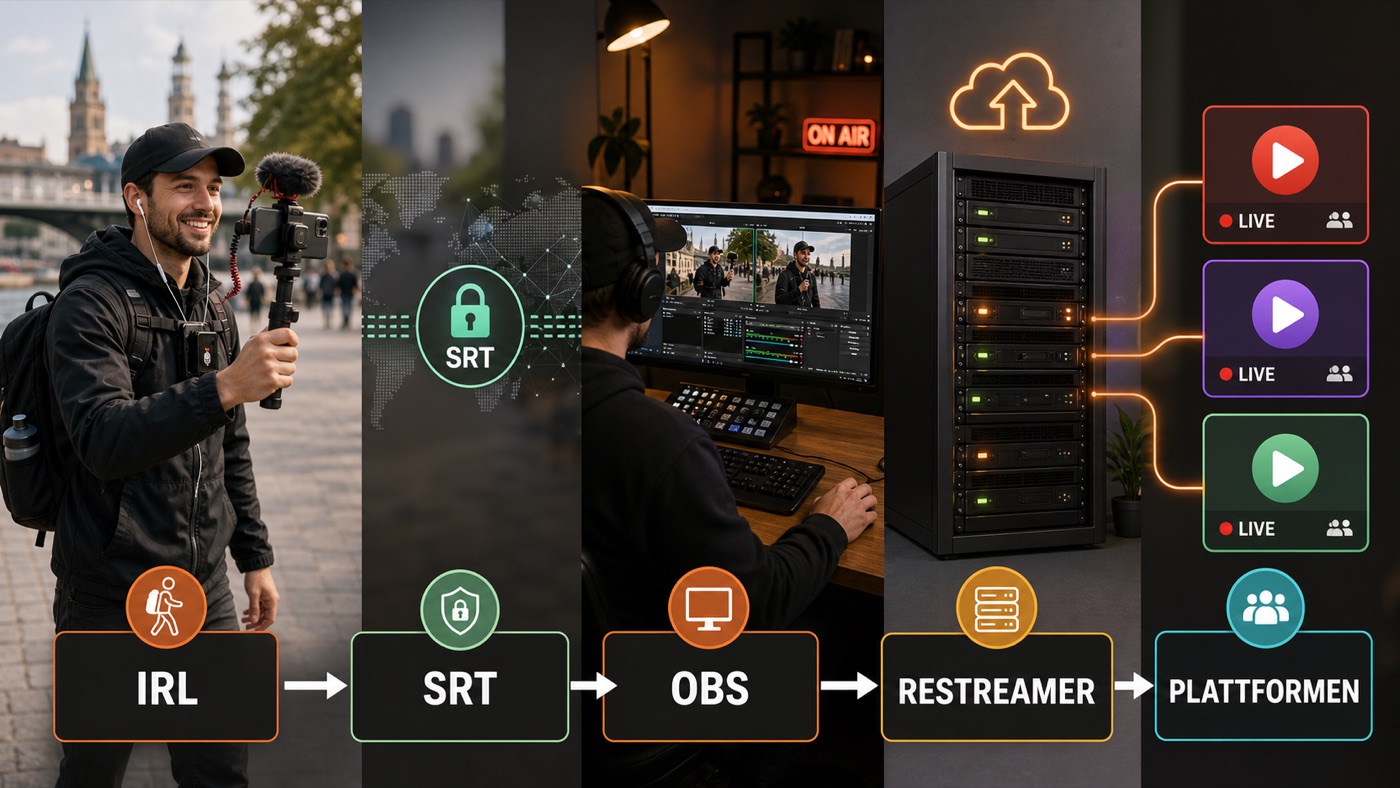
Was macht datarhei Restreamer?
Restreamer ist eine selbst gehostete Streaming-Server-Lösung mit Weboberfläche. Sie kann Videoquellen empfangen, verarbeiten, auf einer eigenen Player-Seite bereitstellen und als Veröffentlichung an Plattformen oder andere Server weitersenden.
Offizielle datarhei-Webseite öffnen
Smartphone / Encoder / OBS → Restreamer auf dem eigenen Server
                                      ├→ YouTube / Twitch / weiterer Dienst
                                      ├→ Player oder HLS-Webseite
└→ OBS beziehungsweise anderer EmpfängerInhalt der Anleitung
1. Voraussetzungen und System prüfen
Diese Anleitung ist für die aktuell von Docker unterstützten 64-Bit-Systeme ausgelegt:
- Ubuntu: 26.04 LTS, 24.04 LTS oder 22.04 LTS
- Debian: 13 Trixie, 12 Bookworm oder 11 Bullseye
- öffentliche IP oder passende Routerweiterleitungen
- Benutzer mit
sudo-Rechten - ausreichender Upload und genügend CPU-Leistung, besonders bei Transcoding
Zeige Distribution, Version und Architektur an:
cat /etc/os-release && \
dpkg --print-architecture
Wechsle anschließend für die Installation in eine Root-Shell:
sudo -isudo.2. Docker Engine und Compose installieren
Konfliktpakete bei einer Neuinstallation entfernen
Eine bereits produktiv genutzte Docker-Installation solltest du nicht ungeprüft ersetzen. Auf einem frischen Server entfernst du konfliktträchtige Distributionspakete mit:
apt remove docker.io docker-compose docker-compose-v2 docker-doc docker-buildx podman-docker containerd runc -y || trueVorhandene Images und Daten unter /var/lib/docker werden dadurch nicht automatisch gelöscht.
Grundpakete installieren
apt update && \
apt install ca-certificates curl -y && \
install -m 0755 -d /etc/apt/keyrings
Variante A: Ubuntu 26.04, 24.04 oder 22.04
curl -fsSL https://download.docker.com/linux/ubuntu/gpg -o /etc/apt/keyrings/docker.asc && \
chmod a+r /etc/apt/keyrings/docker.asc && \
tee /etc/apt/sources.list.d/docker.sources > /dev/null <<EOF
Types: deb
URIs: https://download.docker.com/linux/ubuntu
Suites: $(. /etc/os-release && echo "${UBUNTU_CODENAME:-$VERSION_CODENAME}")
Components: stable
Architectures: $(dpkg --print-architecture)
Signed-By: /etc/apt/keyrings/docker.asc
EOF
Variante B: Debian 13, 12 oder 11
curl -fsSL https://download.docker.com/linux/debian/gpg -o /etc/apt/keyrings/docker.asc && \
chmod a+r /etc/apt/keyrings/docker.asc && \
tee /etc/apt/sources.list.d/docker.sources > /dev/null <<EOF
Types: deb
URIs: https://download.docker.com/linux/debian
Suites: $(. /etc/os-release && echo "$VERSION_CODENAME")
Components: stable
Architectures: $(dpkg --print-architecture)
Signed-By: /etc/apt/keyrings/docker.asc
EOF
Docker auf beiden Systemen installieren und prüfen
apt update && \
apt install docker-ce docker-ce-cli containerd.io docker-buildx-plugin docker-compose-plugin -y && \
systemctl enable --now docker && \
docker run --rm hello-world && \
docker compose versiondocker compose version zeigt das Compose-Plug-in an.Offizielle Quellen: Docker unter Ubuntu und Docker unter Debian.
3. Restreamer mit Compose bereitstellen
Der Container stammt direkt aus dem offiziellen datarhei-Projekt. Diese Anleitung verwendet das Multiarch-Image datarhei/restreamer:latest, das Docker passend zur Prozessorarchitektur lädt.
Restreamer bei datarhei ansehen Fertige Compose-Datei herunterladen
Lade die vorbereitete Datei direkt in das Installationsverzeichnis:
install -d -m 0755 /opt/restreamer/config /opt/restreamer/data && \
curl -fsSL --retry 3 https://irl4you.de/downloads/compose-restreamer.yaml -o /opt/restreamer/compose.yaml && \
chown root:root /opt/restreamer/compose.yaml && \
chmod 0644 /opt/restreamer/compose.yaml
Die Datei verwendet die von datarhei dokumentierten Speicherpfade und Ports:
services:
  restreamer:
    image: datarhei/restreamer:latest
    container_name: restreamer
    restart: unless-stopped
    ports:
      - "8080:8080/tcp"
      - "8181:8181/tcp"
      - "1935:1935/tcp"
      - "1936:1936/tcp"
      - "6000:6000/udp"
    volumes:
      - /opt/restreamer/config:/core/config
      - /opt/restreamer/data:/core/data
Container herunterladen und starten:
cd /opt/restreamer && \
docker compose config && \
docker compose pull && \
docker compose up -d && \
docker compose psrestreamer steht auf Up. Die Ordner /opt/restreamer/config und /opt/restreamer/data bleiben auch beim Neuerstellen des Containers erhalten.privileged: true noch direkten Gerätezugriff. Solche Rechte sind nur für lokale USB-Kameras oder bestimmte GPU-Hardware nötig und sollten erst nach der normalen Funktionsprüfung gezielt ergänzt werden.4. Ports und Firewall
| Port | Protokoll | Aufgabe | Öffnen? |
|---|---|---|---|
| 8080 | TCP | HTTP-Weboberfläche | für Einrichtung, später absichern |
| 8181 | TCP | HTTPS-Weboberfläche | bei HTTPS |
| 1935 | TCP | RTMP | nur bei RTMP |
| 1936 | TCP | RTMPS | nur bei RTMPS |
| 6000 | UDP | SRT | nur bei SRT |
Installiere UFW und erlaube nur die tatsächlich benötigten Dienste. Dieses Beispiel öffnet zunächst alle Restreamer-Protokolle:
apt install ufw -y && \
ufw allow OpenSSH && \
ufw allow 8080/tcp && \
ufw allow 8181/tcp && \
ufw allow 1935/tcp && \
ufw allow 1936/tcp && \
ufw allow 6000/udp && \
ufw --force enable && \
ufw status verboseDOCKER-USER.5. Weboberfläche und ersten Benutzer einrichten
Öffne nach dem Start im Browser:
http://DEINE-SERVER-IP:8080/uiLege beim ersten Aufruf einen eigenen Administratorzugang mit langem, einmaligem Passwort an. Danach führt der Assistent durch Videoquelle, Audio und gewünschte Veröffentlichung. Nutze keine Beispielkennwörter und veröffentliche die Verwaltungsoberfläche nicht dauerhaft ungeschützt.
Prüfe den Container bei Problemen:
cd /opt/restreamer && \
docker compose ps && \
docker compose logs --tail=100
6. Quelle und Ziel einrichten
- In der Restreamer-Weboberfläche eine neue Videoquelle anlegen.
- Passendes Eingangsprotokoll wählen: RTMP, RTMPS, SRT oder eine andere unterstützte Quelle.
- Die angezeigte Serveradresse und den Stream-Key in Smartphone-App, Encoder oder OBS übernehmen.
- Bild, Ton, Codec und Eingangsbitrate in der Vorschau prüfen.
- Unter Veröffentlichung das gewünschte Ziel anlegen und dessen Serveradresse sowie Stream-Key eintragen.
- Zuerst einen privaten Teststream starten und Bild, Ton sowie Stabilität am Ziel kontrollieren.
7. Sicherheit und HTTPS
- Administratorpasswort und sämtliche Stream-Keys einmalig und schwer erratbar wählen.
- Verwaltungsoberfläche möglichst auf bekannte IP-Adressen, VPN oder internes Netz begrenzen.
- Für öffentliche Player und Logins HTTPS verwenden.
- Nur benötigte Streaming-Ports freigeben.
- Keine Zugangsdaten in Screenshots, Videos, Logs oder Support-Chats veröffentlichen.
Die offizielle Portweiterleitung sieht für einen öffentlichen Betrieb typischerweise 80 → 8080 und 443 → 8181 vor. Ob Restreamers automatische Zertifikatsfunktion oder ein eigener Reverse Proxy sinnvoller ist, hängt von Domain, Router und vorhandener Serverstruktur ab.
8. Update, Backup und Fehlerdiagnose
Aktualisieren
cd /opt/restreamer && \
docker compose config && \
docker compose pull && \
docker compose up -d && \
docker image prune -f
Konfiguration und Daten sichern
tar -czf /root/restreamer-backup-$(date +%F).tar.gz \
  /opt/restreamer/config \
  /opt/restreamer/data \
  /opt/restreamer/compose.yaml
Live-Protokoll ansehen
cd /opt/restreamer && \
docker compose logs -f --tail=200
Root-Shell verlassen
exitlatest erleichtert Aktualisierungen, kann aber auch eine neue Programmversion einspielen. Sichere die persistenten Ordner und prüfe nach dem Update Eingänge, Veröffentlichungen und Player.Weitere Details: offizielle datarhei-Webseite, Restreamer Quick Start und datarhei Restreamer auf GitHub.
9. Video: Restreamer auf einer virtuellen Maschine installieren
Das Video von Akinos01 „Akinos“ zeigt die Restreamer-Installation auf einer virtuellen Maschine als praktische Ergänzung zu dieser schriftlichen Anleitung.
Danke an das datarhei-Team
Ein herzliches Dankeschön geht an die Entwicklerinnen, Entwickler und Mitwirkenden des datarhei Restreamers. Mit dem frei verfügbaren Open-Source-Projekt, dem offiziellen Docker-Image und der ausführlichen Dokumentation stellen sie der Streaming-Community eine leistungsfähige Lösung zum selbstständigen Hosten und Verteilen von Livestreams zur Verfügung.
Diese IRL4YOU-Anleitung ist eine eigenständig erstellte deutschsprachige Praxishilfe. Sie steht in keiner offiziellen Verbindung zum datarhei-Projekt. Fehlerberichte, Quellcode und Beiträge zum Originalprojekt gehören direkt in das offizielle Restreamer-Repository auf GitHub.