
Was sind Sound-Alerts?
Sound-Alerts sind von Zuschauern oder Community-Ereignissen ausgelöste Sounds, Memes, Videos und andere spielerische Reaktionen. StreamerHub, Sound Alerts und Blerp können solche Inhalte über eine persönliche Browserquelle in OBS ausgeben.
Die Alert-Quelle läuft auf dem Produktionsrechner in OBS. Sie ist deshalb unabhängig davon, ob der mobile Videostream per RTMP, SRT oder SRTLA zum Relay gesendet wird.
Inhalt der Anleitung
1. StreamerHub von Maertuerer | Dustin
StreamerHub wird von Maertuerer | Dustin entwickelt und steht in dieser Sound-Alerts-Anleitung an erster Stelle, weil der Hub Soundboard- und Kanalpunkte-Sounds mit weiteren Stream-Funktionen bündeln kann. Die Sounds werden über eine persönliche Browserquelle in OBS eingebunden. Für die mobile Wiedergabe kann auf gezielte Nachfrage außerdem die hauseigene StreamerHub-App bereitgestellt werden. Dadurch ist für StreamerHub-Sounds keine zusätzliche Lösung wie StreamBuddy erforderlich.
- StreamerHub öffnen und das gewünschte Streaming-Konto verbinden.
- Im Hub den Bereich für Sounds beziehungsweise das Soundboard öffnen.
- Sounds auswählen oder hinzufügen und Auslöser wie Chat-Aktionen oder Kanalpunkte nach Bedarf konfigurieren.
- Die persönliche Browserquellen-URL kopieren und wie ein Passwort behandeln.
- In OBS eine neue Browser-Quelle mit einem eindeutigen Namen wie StreamerHub Sounds anlegen.
- Die URL einfügen, die Audioausgabe über OBS steuern und einen Test-Sound auslösen.
- Für die mobile Ausgabe die hauseigene StreamerHub-App beim Entwickler anfragen, darin den StreamerHub-Zugang einrichten und den Ton an Bluetooth-Box oder Kopfhörer senden.
2. StreamerHub, Sound Alerts oder Blerp?
| Dienst | Schwerpunkt | OBS-Einbindung | Geeignet für |
|---|---|---|---|
| StreamerHub | Soundboard, Kanalpunkte-Sounds und weitere Hub-Funktionen | Persönliche Browserquelle | Gebündelte IRL-Setups mit Sounds, TTS, Alerts und Steuerung |
| Sound Alerts | Sounds, Videos, Overlays und Plattformereignisse | Zentrale Browserquelle aus der Setup-Seite | Klassische Alerts und individuell gestaltete Overlay-Szenen |
| Blerp | Interaktive Sound-, Video- und Community-Auslösungen | Hauptquelle und je nach Funktion zusätzliche Browserquellen | Soundboard, Video-Alerts und interaktive Community-Funktionen |
3. Vorbereitung
- OBS Studio ist installiert und die gewünschte Streaming-Plattform ist eingerichtet.
- Ein Konto beim gewünschten Alert-Dienst wurde mit der Streaming-Plattform verbunden.
- Mindestens ein Alert oder Sound wurde im jeweiligen Dashboard aktiviert.
- OBS besitzt eine eigene Szene oder Szenensammlung für einen sicheren Test.
4. Sound Alerts in OBS einrichten
- Im Sound-Alerts-Dashboard die Setup-Seite öffnen und die persönliche Browserquellen-URL kopieren.
- In OBS im Bereich Quellen auf das Pluszeichen klicken und Browser auswählen.
- Eine neue Quelle mit dem Namen Sound Alerts erstellen.
- Die kopierte URL einfügen und Audio über OBS steuern aktivieren.
- Die Quelle in der Quellenliste oberhalb des Kamerabildes oder anderer vollflächiger Elemente platzieren.
- Im Sound-Alerts-Dashboard einen Test-Alert auslösen und Bild sowie Ton in OBS kontrollieren.
Offizielle Hilfe: Sound Alerts Browser Source.
5. Blerp in OBS einrichten
- Im Blerp-Dashboard den Bereich für Browserquellen beziehungsweise Alerts öffnen.
- Für den Einstieg die Haupt-Browserquelle kopieren. Zusätzliche Quellen erst verwenden, wenn Bild, Ton und Tests damit sicher funktionieren.
- In OBS eine neue Browser-Quelle mit dem Namen Blerp anlegen.
- Die persönliche Blerp-URL einfügen und die Audioausgabe über OBS steuern.
- Die Quelle passend skalieren und im Blerp-Dashboard einen Test auslösen.
Blerp bietet je nach aktivierter Funktion getrennte Quellen, beispielsweise für Alerts, interaktive Elemente, Vollbildvideos oder eine gesonderte VOD-Audiospur. Diese Quellen ermöglichen mehr Kontrolle, erhöhen aber auch die Zahl der Audiowege.
Offizielle Hilfe: Blerp Browser Source Breakdown.
6. Weitere Spaß- und Sound-Dienste
- Tangia: Zuschaueraktionen, Soundeffekte, Videos und interaktive Overlays. Interessant für stark von der Community gesteuerte Streams.
- TriggerFyre: Twitch-Kanalpunkte können Sounds, Bilder oder Videos auslösen. Eher eine optionale Speziallösung als die erste Empfehlung.
- Lumia Stream: Verknüpft Stream-Ereignisse zusätzlich mit Beleuchtung, Smart-Home-Geräten und OBS-Aktionen. Das eignet sich vor allem für besondere Effekte am Produktionsort.
- Streamer.bot: Lokale Automatisierung für individuelle OBS-Aktionen. Die vollständige Einrichtung steht in der eigenen Streamer.bot-Anleitung für IRL-Streams.
StreamerHub, Sound Alerts und Blerp sind die Hauptbeispiele dieser Anleitung. Die Dienste können teilweise auch klassische Plattformereignisse verarbeiten; einen ersten Überblick bietet die zentrale Alert-Übersicht. Follows, Abonnements, Bits, Raids und Spenden werden anschließend ausführlich in der eigenen Stream-Alerts-Anleitung behandelt.
7. StreamBuddy: Alerts unterwegs über eine Box hören
Für StreamerHub ist dieser Umweg nicht erforderlich: Die hauseigene StreamerHub-App kann auf Anfrage direkt für die mobile Sound-Ausgabe verwendet werden. Der folgende StreamBuddy-Weg ist eine allgemeine Alternative für Sound Alerts, Blerp und andere Dienste, die lediglich eine persönliche Browserquelle bereitstellen.
Bei einem IRL-Stream steht der OBS-Rechner meist zu Hause oder auf einem Server. Mit StreamBuddy für Android kann die persönliche Alert-Browserquelle zusätzlich auf dem mobilen Gerät geöffnet werden. Der Ton wird vom Smartphone über Bluetooth an eine tragbare Lautsprecherbox am Rucksack ausgegeben. So bekommt der Streamer Follows, Abonnements, Spenden oder Sound-Alerts auch unterwegs direkt mit.
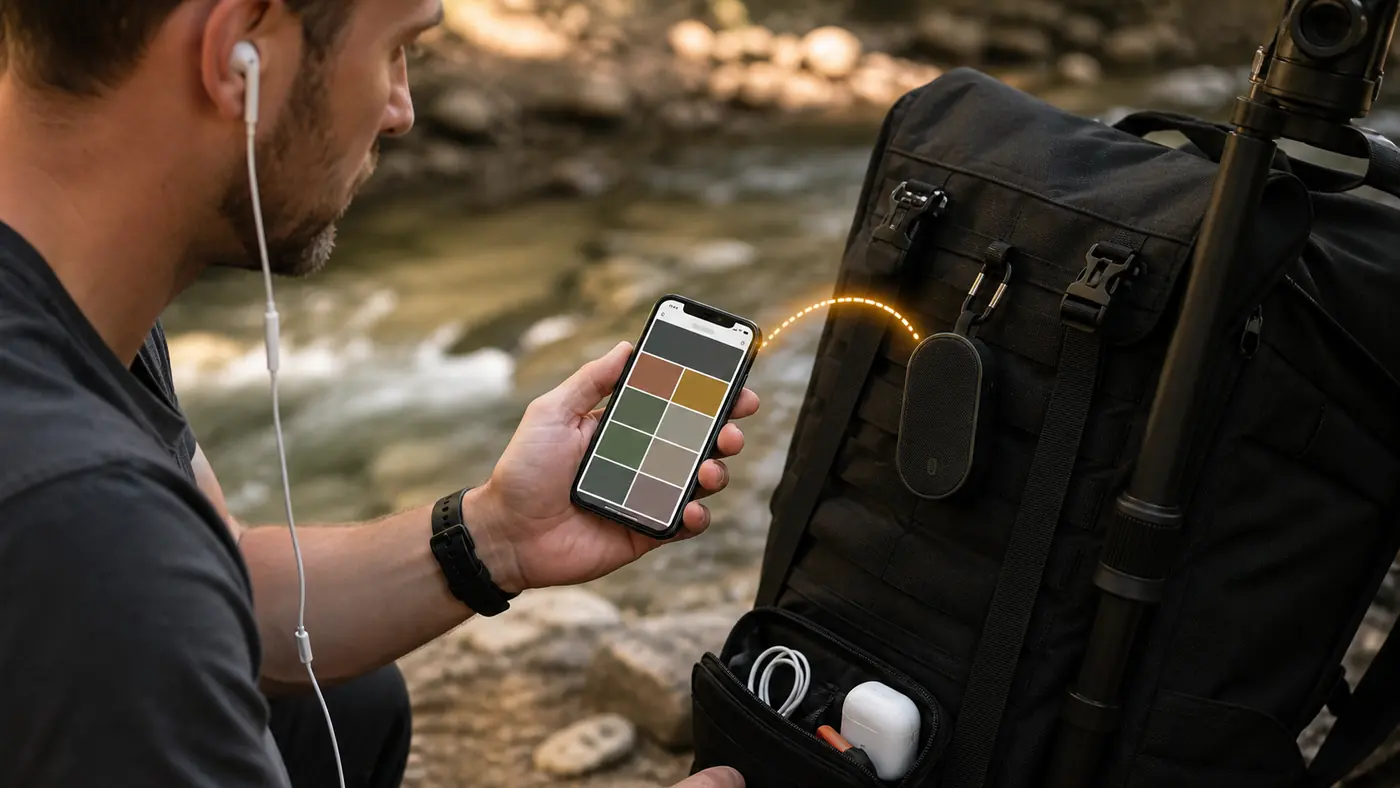
StreamBuddy öffnet deine persönliche Alert-Browserquelle auf dem Smartphone. Der Ton kommt aus einer Bluetooth-Box am Rucksack.
StreamBuddy Schritt für Schritt einrichten
- Die tragbare Box per Bluetooth mit dem Android-Smartphone verbinden und die Medienlautstärke zunächst niedrig einstellen.
- Im Dashboard von Sound Alerts, Blerp oder dem verwendeten Alert-Dienst die persönliche Browserquellen- beziehungsweise Overlay-URL kopieren.
- In StreamBuddy das Hauptmenü öffnen, Tabs auswählen und unten auf Add tab tippen.
- Als Typ Website wählen, einen eindeutigen Namen wie Alerts vergeben und die persönliche URL einfügen.
- Den neuen Tab öffnen und im Alert-Dashboard einen Test auslösen. Der Ton sollte jetzt über die gekoppelte Box zu hören sein.
- Vor dem Start Lautstärke, mobile Datenverbindung und das Verhalten nach einem kurzen Verbindungsabbruch testen. Bei Bedarf kann für den Website-Tab das erneute Laden nach einer Unterbrechung aktiviert werden.
Offizielle Hilfe: Alerts in StreamBuddy einrichten und Website-Tab hinzufügen.
Hinweis zu IRL Link: IRL Link bot ebenfalls mobile IRL-, OBS- und Overlay-Funktionen. Die bisherige App wird laut Projektseite momentan jedoch nicht mehr über Google Play oder den App Store angeboten; eine neue App wurde angekündigt. Deshalb verwendet diese Anleitung StreamBuddy als bevorzugte, aktuell dokumentierte Lösung.
8. Audio in OBS richtig einstellen
| OBS-Einstellung | Du hörst den Alert | Stream hört den Alert |
|---|---|---|
| Monitoring aus | Nein | Ja |
| Nur Monitoring – Ausgabe stumm | Ja | Nein |
| Monitoring und Ausgabe | Ja | Ja |
Die gewünschte Einstellung befindet sich in OBS unter Erweiterte Audioeigenschaften. Wenn du Alerts selbst hören und gleichzeitig an den Stream senden möchtest, ist normalerweise Monitoring und Ausgabe die passende Wahl.
| Aufbau | Alert im Mikrofon? | Alert-Quelle in OBS | Ergebnis |
|---|---|---|---|
| Bluetooth-Box am Rucksack | Ja, das mobile Mikrofon nimmt die Box mit auf | Im Audiomixer stumm | Die Zuschauer hören den Sound einmal, und zwar über das IRL-Signal |
| Kopfhörer | Normalerweise nein | Aktiv lassen | Die Zuschauer hören den Sound einmal, und zwar über OBS |
Sonderfall IRL-Bluetooth-Box: Wird die Box vom mobilen Mikrofon aufgenommen, die Alert-Quelle direkt im OBS-Audiomixer stummschalten. Die Einstellung „Monitoring und Ausgabe“ wäre in diesem Aufbau falsch, weil sie den bereits im IRL-Signal enthaltenen Sound noch einmal ausgibt.
Wähle unter Einstellungen → Audio → Erweitert → Monitoring-Gerät deine Kopfhörer oder dein gewünschtes Abhörgerät. Prüfe außerdem, ob die Alert-Quelle im Audiomixer stummgeschaltet wurde.
9. Alerts in mehreren OBS-Szenen verwenden
Lege nicht für jede Szene eine neue Alert-Browserquelle mit derselben URL an. Kopiere die vorhandene Quelle und füge sie in weiteren Szenen mit Einfügen (Referenz) ein.
Dadurch greifen alle Szenen auf dieselbe Quelle zurück. Das verhindert parallele Wiedergaben, Echo und unnötige Browserprozesse. Alternativ kann eine zentrale verschachtelte Alert-Szene erstellt und in LIVE-, LOW- und BRB-Szenen eingebunden werden.
10. Richtig testen und Fehler finden
- OBS öffnen und sicherstellen, dass die Alert-Quelle sichtbar und nicht stumm ist.
- Testfunktion im Dashboard des jeweiligen Dienstes verwenden.
- OBS-Pegel beobachten: Bewegt er sich, liegt das Problem meist bei Monitoring oder Ausgabespur.
- Kurze lokale OBS-Testaufnahme erstellen und anschließend Bild sowie Ton kontrollieren.
- Quelle bei Bedarf über die Eigenschaften neu laden beziehungsweise den Cache aktualisieren.
- Bei weiterhin fehlender Ausgabe die Browserquelle neu aus dem Dashboard kopieren und neu anlegen.
| Problem | Wahrscheinliche Ursache | Lösung |
|---|---|---|
| Bild, aber kein Ton | Quelle stumm oder falsche Ausgabespur | Audiomixer und erweiterte Audioeigenschaften prüfen |
| Stream hört Ton, du nicht | Monitoring ist ausgeschaltet | Monitoring-Gerät wählen und „Monitoring und Ausgabe“ testen |
| Ton doppelt oder mit Echo | Doppelte Quelle oder zusätzliches Desktop-Audio | Nur Referenzen verwenden und Browser-Dashboard stummschalten |
| Alert liegt hinter dem Bild | Falsche Reihenfolge der Quellen | Alert-Quelle in OBS weiter nach oben verschieben |
11. Sicherheit, Datenschutz und Urheberrecht
- Persönliche Browserquellen-URLs wie Zugangsdaten behandeln und bei Verdacht im jeweiligen Dashboard erneuern.
- Nur Sounds, Musik und Videos verwenden, für die eine ausreichende Nutzungserlaubnis besteht.
- Eine Kennzeichnung als „DMCA Safe“ oder eine getrennte VOD-Spur ersetzt keine eigene Rechteprüfung.
- Bei Plattformverknüpfungen und Browserquellen gelten zusätzlich die Datenschutzbedingungen von StreamerHub, Sound Alerts beziehungsweise Blerp.
- Moderations-, Lautstärke- und Kostenlimits so einstellen, dass Zuschauer den Stream nicht missbräuchlich stören können.
12. Häufige Fragen zu Sound-Alerts im IRL-Stream
Warum höre ich Alerts doppelt oder mit Echo?
Meist läuft dieselbe Quelle zweimal. Oder Desktop-Audio ist zusätzlich an, oder das Alert-Dashboard spielt in einem normalen Browser Ton ab. Nimm in weiteren Szenen „Einfügen (Referenz)“ statt neuer Quellen mit derselben URL. Schalte das Browser-Dashboard stumm. Und mach eine private Testaufnahme: Jeder Sound darf nur einmal zu hören sein.
Soll die Alert-Quelle in OBS stumm sein?
Kommt drauf an, wie du hörst. Läuft der Alert über eine Bluetooth-Box und dein Handy-Mikrofon nimmt sie auf, bleibt die Quelle im OBS-Audiomixer stumm. Hörst du mit Kopfhörern, lässt du die Quelle an, sonst hören die Zuschauer nichts. Beides steht in der Tabelle in Abschnitt 8.
Brauche ich StreamBuddy für die mobile Ausgabe?
Bei StreamerHub nicht. Da kannst du auf Anfrage die hauseigene StreamerHub-App nehmen. Bei Sound Alerts, Blerp und anderen Diensten mit persönlicher Browserquelle zeigt diese Anleitung StreamBuddy für Android als Alternative (Abschnitt 7).
Wie gehe ich mit der Browserquellen-URL um?
Wie ein Passwort. Zeig sie nicht in Screenshots, im Chat oder in öffentlichen Anleitungen. Wenn du Missbrauch vermutest, erneuerst du sie im jeweiligen Dashboard. Mehr zu Alerts allgemein steht in der Alert-Übersicht.
Darf ich beliebige Sounds und Videos als Alert verwenden?
Nur Inhalte, für die du die Nutzungserlaubnis hast. Ein Hinweis wie „DMCA Safe“ oder eine getrennte VOD-Spur ersetzt keine eigene Rechteprüfung. Setz außerdem Limits für Moderation, Lautstärke und Kosten, damit Zuschauer den Stream nicht mutwillig stören. Zu vorgelesenen Texten siehe TTS im Livestream.
Stream-Alerts Einrichtungsservice & Beratung
Wir unterstützen bei der Einrichtung von StreamerHub, Sound Alerts oder Blerp, beim OBS-Audiomonitoring, bei mehreren Szenen und bei der Suche nach doppeltem oder fehlendem Alert-Ton.