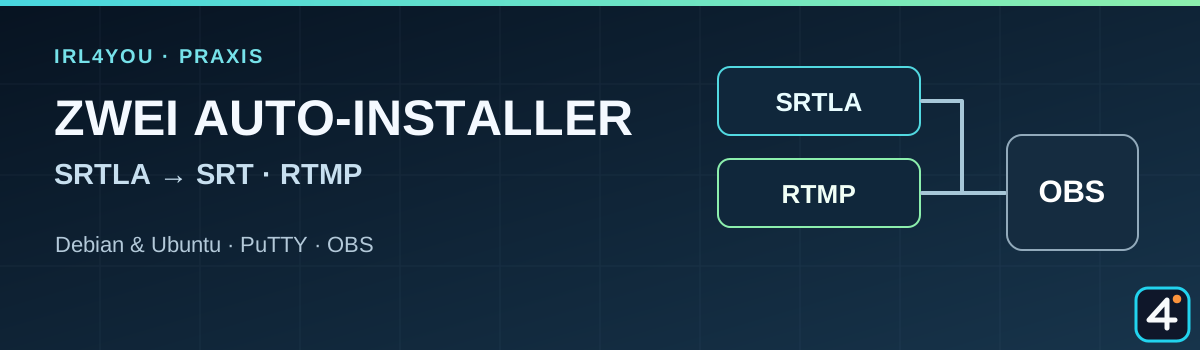
Ein Installationsbefehl pro Serverweg – und ein kurzes Video, das beide zeigt.
· In eigener Sache · etwa 3 Minuten Lesezeit
Neu auf IRL4YOU · praktisch getestet
Zwei Wege zum eigenen Streaming-Server
Ein eigener Server muss nicht mit einer langen Liste kopierter Terminalbefehle beginnen. Für SRTLA und RTMP gibt es auf IRL4YOU jetzt jeweils einen geführten Auto-Installer. Beide wurden auf frischen Systemen mit Debian 13 und Ubuntu 26.04 installiert. Anschließend haben wir über beide Wege echte Videodaten übertragen und in OBS empfangen.
Der SRTLA-Weg richtet einen Docker-Receiver ein. Ein kompatibler Sender wie BELABOX oder Moblin kann seine Verbindung zum Receiver aufbauen; OBS holt den fertigen Stream anschließend per SRT ab. Statusprüfung, Fail2Ban und die lokale Firewall gehören zum geführten Ablauf.
Der RTMP-Weg richtet Nginx mit RTMP-Modul, Stream-Key-Prüfung und SSH-Schutz ein. Der Installer zeigt am Ende die Adresse für einen vollständigen Sendelink sowie Server-URL und Stream-Key als getrennte Angaben. Auch hier werden Firewall und Dienste überprüft.
Ja – als zwei getrennte Signalwege innerhalb eines IRL-Setups. In OBS kannst du beispielsweise einen SRT-Eingang vom SRTLA-Receiver und einen RTMP-Eingang für einen anderen Sender vorbereiten. Welcher Weg gerade genutzt wird, entscheidest du passend zu deiner Kamera, App und Verbindung.
Wichtig zur Bezeichnung: Es gibt hier keinen dritten „SRT-Auto-Installer“. Der SRTLA-Receiver liefert seinen Ausgang per SRT an OBS. Die beiden Installer verschmelzen auch nicht automatisch zu Bonding oder einem Failover zwischen SRT und RTMP.
Beide Installationen im kurzen Praxisvideo
Das 4:18-Minuten-Video zeigt zuerst den SRTLA- und dann den RTMP-Installer in PuTTY. Die erfolgreichen Videotests folgten nach den aufgezeichneten Installationen. Wer mehr Hintergrund zum vollständigen SRTLA-Aufbau möchte, findet auf der SRTLA-Seite weiterhin die ausführliche Videoanleitung von A bis Z.
Der Installationsbefehl ersetzt nicht die Entscheidung für den richtigen Serverstandort, die Freigaben beim Hoster und die Einstellungen im Sender und in OBS. Prüfe nach der Einrichtung die angegebenen Ports, starte einen echten Teststream und bewahre deinen Stream-Key vertraulich auf. Welche Systeme und Architekturen jeweils unterstützt und praktisch geprüft wurden, steht in den beiden Anleitungen.
Veröffentlicht und fachlich geprüft am · Herausgegeben von IRL4YOU